Screenshot to Code: công cụ AI biến ảnh chụp thành code
 /screenshot-to-code
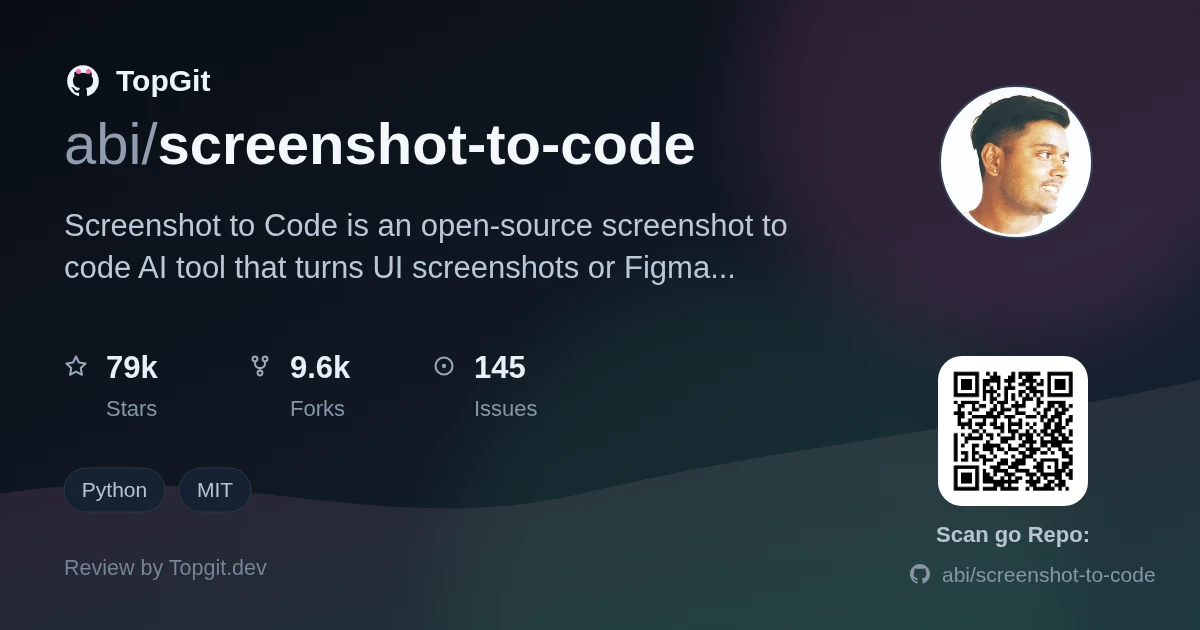
Screenshot to Code đáng chạy thử ngay khi bạn cần một bản nháp nhanh, chứ không phải sản phẩm hoàn chỉnh. Vấn đề nằm ở đây: kết quả phụ thuộc vào key bạn có. Bước screenshot-preview — tự render lại output trong trình duyệt headless rồi so với ảnh gốc — là thứ khiến nó khác một wrapper prompt-to-code thông thường, nhưng vẫn còn thô với layout phức tạp.
Screenshot to Code là gì?
Screenshot to Code là công cụ mã nguồn mở giúp biến ảnh chụp màn hình, bản thiết kế Figma, hoặc video quay màn hình thành code frontend chạy được ngay. Nó gọi một AI model — Gemini, GPT, hoặc Claude, tuỳ vào API key bạn cung cấp — và xuất ra HTML, React, hoặc Vue được style bằng Tailwind, CSS thuần, Bootstrap, hoặc Ionic. Repo này là frontend React/Vite cộng với backend FastAPI để bạn tự host; bản hosted tại screenshottocode.com thì khỏi cần setup.
Tính năng chính và các stack được hỗ trợ
- ✓Xuất ra nhiều stack frontend: HTML + Tailwind, HTML + CSS, React + Tailwind, Vue + Tailwind, Bootstrap, và Ionic + Tailwind.
- ✓Model mặc định gồm Gemini 3 Flash Preview, Gemini 3.1 Pro Preview, GPT-5.5, GPT-5.4 Mini, Claude Opus 4.6, và Claude Opus 4.8 để sinh code.
- ✓Dùng z-image-turbo qua Replicate để sinh ảnh.
- ✓Gemini trích xuất đúng logo và hình ảnh thật từ ảnh chụp của bạn thay vì tạo asset giả.
- ✓Replicate xử lý xoá background và chỉnh sửa ảnh, cộng thêm phần code được sinh ra.
- ✓Chuyển một video quay màn hình của một website đang chạy thành prototype hoạt động được, chứ không chỉ ảnh tĩnh.
- ✓Screenshot preview render lại trang đã sinh trong Chromium headless rồi so sánh với ảnh gốc.
- ✓Thêm nhiều key provider hơn thì app tự trộn model mạnh hơn cho mỗi lần generate; chỉ dùng một key thì nó chỉ dùng model của provider đó.
Cách chạy local
Screenshot to Code có hai đường cài đặt. Chạy local: `cd backend`, thêm ít nhất một trong `OPENAI_API_KEY`, `ANTHROPIC_API_KEY`, hoặc `GEMINI_API_KEY` vào file `.env`, chạy `poetry install`, rồi `poetry run playwright install chromium` (cần cho tính năng screenshot-preview), sau đó `poetry env activate` và `poetry run uvicorn main:app --reload --port 7001`. Ở terminal khác: `cd frontend`, `pnpm install`, `pnpm dev`, rồi mở http://localhost:5173. Với Docker: bỏ `OPENAI_API_KEY` vào file `.env` ở thư mục gốc rồi chạy `docker-compose up -d --build` — app sẽ chạy ở http://localhost:5173, nhưng README ghi rõ thay đổi file sẽ không tự rebuild ở chế độ này, nên không hợp cho việc phát triển liên tục. Key Replicate và Gemini là tuỳ chọn nhưng README gọi là 'khuyến nghị mạnh' cho việc trích xuất asset và chỉnh sửa ảnh.
Cách dùng app
Sau khi frontend chạy xong, thả ảnh chụp vào (hoặc paste) rồi chọn stack output trong phần settings — HTML, React, Vue, Bootstrap, hoặc Ionic. Icon bánh răng mở dialog settings, nơi bạn thêm key OpenAI, Anthropic, Gemini mà không cần đụng vào file .env của backend (riêng Replicate vẫn phải khai trong backend/.env). Dialog đó cũng cho biết screenshot preview có sẵn trên backend của bạn hay không, và nếu mạng bị chặn, bạn có thể trỏ OPENAI_BASE_URL sang một proxy miễn URL vẫn giữ `v1` trong path.
Điểm mạnh
- ✓Nhiều stack output bao phủ các lựa chọn frontend phổ biến thay vì khoá bạn vào một framework.
- ✓Vòng lặp screenshot-preview — render output rồi so với ảnh gốc — là bước tự kiểm mà nhiều tool screenshot-to-code khác bỏ qua.
- ✓Trích xuất asset bằng Gemini lấy đúng logo, hình ảnh thật từ ảnh chụp thay vì để lại ô xám giả.
- ✓Chạy được với provider bạn đang trả tiền sẵn, không bị khoá cứng vào một vendor API.
Giới hạn và yêu cầu
- △Bạn cần ít nhất một API key trả phí (OpenAI, Anthropic, hoặc Gemini) — không có đường nào chạy hoàn toàn miễn phí, dù là bản hosted hay tự host.
- △Hỗ trợ Ollama/model mã nguồn mở chỉ tồn tại dưới dạng workaround cộng đồng dẫn từ một GitHub issue, và chính README gọi kết quả là chất lượng kém.
- △Chất lượng output giảm rõ với layout phức tạp; đây là điểm khởi đầu để developer hoàn thiện tiếp, không phải công cụ sinh code sẵn sàng production.
- △Chế độ Docker không dùng để phát triển liên tục được — thay đổi file không tự rebuild, nên dev local vẫn phải đi đường Poetry + pnpm.
- △Screenshot preview cần cài Chromium qua Playwright; bỏ qua bước đó thì app âm thầm tắt tính năng này chứ không báo lỗi.
Lựa chọn thay thế cho Screenshot to Code
Câu hỏi thường gặp
Screenshot to Code bắt bạn tự cung cấp key từ một trong ba nhà cung cấp model — OpenAI, Anthropic, hoặc Gemini — để sinh code; không có chế độ local nào chạy được mà không cần key. Thêm vào backend/.env hoặc qua dialog settings sau khi frontend load xong. Replicate là key riêng, tuỳ chọn, dùng cho chỉnh sửa ảnh và xoá background.
Screenshot to Code không hỗ trợ Ollama chính thức. Có một workaround cộng đồng được dẫn link từ một GitHub issue, nhưng README nói thẳng kết quả chất lượng kém và không khuyến nghị dùng. OpenAI, Anthropic, và Gemini vẫn là đường được hỗ trợ và tài liệu hoá đầy đủ.
Model mặc định của Screenshot to Code gồm Gemini 3 Flash Preview và Gemini 3.1 Pro Preview, GPT-5.5 và GPT-5.4 Mini, Claude Opus 4.6 và Claude Opus 4.8, cộng thêm z-image-turbo qua Replicate để sinh ảnh. Model nào chạy thật sự phụ thuộc vào key bạn cung cấp.
Screenshot to Code hỗ trợ cả hai: React + Tailwind và Vue + Tailwind là hai trong số các stack output của nó, bên cạnh HTML + Tailwind, HTML + CSS, Bootstrap, và Ionic + Tailwind. Bạn chọn stack trước khi sinh code từ ảnh chụp.
Screenshot to Code có sẵn cấu hình docker-compose — thêm OPENAI_API_KEY vào file .env ở thư mục gốc rồi chạy `docker-compose up -d --build`, app sẽ chạy ở http://localhost:5173. README ghi rõ chế độ này không hợp cho việc phát triển liên tục vì thay đổi file không tự rebuild.
Screenshot preview cho phép Screenshot to Code tự render lại trang vừa sinh trong trình duyệt headless Chromium rồi so sánh trực quan với ảnh gốc trước khi trả kết quả. Nó tự cài qua `playwright install chromium` (hoặc có sẵn trong Docker image), và dialog settings sẽ cho biết tính năng này có đang bật trên backend của bạn hay không.
Vấn đề mà nó giải quyết
Một developer có mockup, frame Figma, hoặc chỉ là ảnh chụp một trang họ thích vẫn phải tự tay dịch từng div, khoảng cách, màu sắc thành markup. Screenshot to Code bỏ qua bước dịch thủ công đó bằng cách gửi thẳng ảnh cho AI model rồi nhận lại code HTML/Tailwind, React, hoặc Vue — và vì Gemini lấy được đúng logo, hình ảnh thật từ ảnh chụp thay vì để hộp xám giả, bản nháp đầu ra gần với bản gốc hơn so với một công cụ sinh code chỉ từ text prompt thông thường.
Các trường hợp dùng tốt nhất
- •Biến bản thiết kế Figma thành component React nháp đầu tiên trước khi developer chỉnh tay.
- •Clone lại cấu trúc giao diện của một trang có sẵn (chính README cũng demo lại NYTimes, Instagram, Hacker News) để dựng prototype nhanh.
- •Chuyển video quay lại luồng tương tác của đối thủ thành prototype có thể click được.
- •Làm tool nội bộ nhanh, nơi output Bootstrap hoặc HTML/CSS thuần đủ tốt để dùng luôn.
Nên dùng thử — và nên bỏ qua khi nào
Dùng thử nếu bạn là developer frontend cần một bản nháp nhanh từ mockup hoặc từ một trang của đối thủ, và đã có sẵn key OpenAI, Anthropic, hoặc Gemini. Bỏ qua nếu bạn cần một luồng chạy local hoàn toàn không cần API key — lựa chọn gần nhất, Ollama, bị chính README gọi là chất lượng kém — hoặc nếu bạn kỳ vọng output sẵn sàng production thay vì một bản nháp cần dọn lại bằng tay.
Repo liên quan
Vẫn đang phân vân về screenshot-to-code?
Một cú bấm sẽ gửi câu hỏi kèm trang này cho AI — xem AI nói gì về screenshot-to-code.