Orca: Trình điều phối AI agent lập trình song song
 /orca
/orca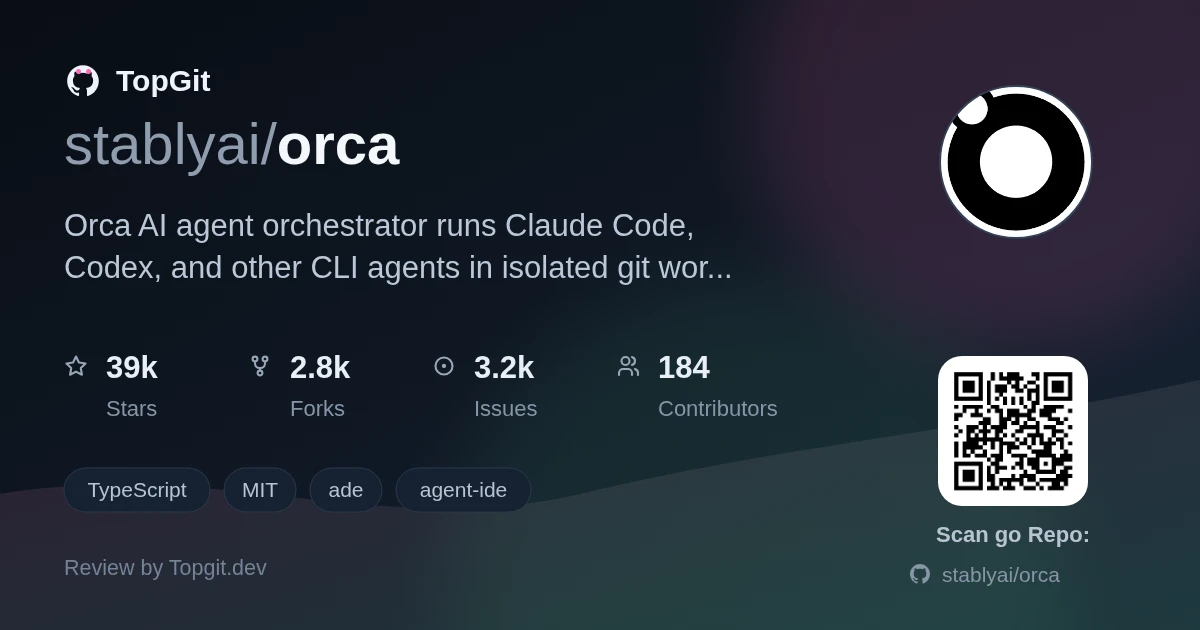
Orca là ứng dụng desktop cho phép chạy nhiều AI agent lập trình cùng lúc, mỗi agent nằm trong một git worktree riêng để không đụng code của nhau. Nên dùng nếu bạn đã quen chạy Claude Code hay Codex từ terminal và muốn gửi cùng một prompt cho nhiều agent để so sánh kết quả; nên bỏ qua nếu bạn chỉ chạy một agent tại một thời điểm, vì lớp điều phối worktree lúc đó chẳng mang lại lợi ích gì thêm.
Vai trò của Orca trong phát triển AI
Orca là ứng dụng desktop, mobile và VPS được xây quanh một ý tưởng: chạy nhiều AI agent lập trình — Claude Code, Codex, OpenCode, Pi và nhiều agent khác — song song thay vì ôm một tab terminal duy nhất cả ngày. Mô tả trên GitHub gọi đây là một ADE, được xây riêng cho một nhóm agent chạy song song thay vì chỉ một agent đơn lẻ. Mỗi agent có git worktree riêng, và Orca theo dõi tất cả trong cùng một nơi.
Các tính năng chính để điều phối agent
- ✓Parallel Worktrees — gửi cùng một prompt cho năm agent cùng lúc, mỗi agent chạy trong một git worktree cô lập, rồi so sánh kết quả và merge bản thắng.
- ✓Terminal Splits — terminal kiểu Ghostty với render bằng WebGL, chia màn hình không giới hạn, và scrollback vẫn còn sau khi khởi động lại.
- ✓Design Mode — click vào một phần tử UI trong cửa sổ Chromium nhúng sẵn, gửi HTML, CSS và ảnh chụp màn hình đã crop thẳng vào prompt của agent.
- ✓SSH Worktrees — chạy agent trên một máy remote mạnh hơn, với đầy đủ chỉnh sửa file, git và terminal, tự kết nối lại và forward port.
- ✓Tích hợp GitHub & Linear — xem PR, issue và project board ngay trong Orca, mở worktree thẳng từ một task.
- ✓Mobile Companion — app iOS/Android ghép với app desktop để theo dõi agent và gửi prompt tiếp theo từ xa, có thông báo đẩy khi agent xong.
- ✓Orca CLI — viết script cho quy trình bằng các lệnh như `orca worktree create`, `snapshot`, `click`, `fill`, để agent tự điều khiển Orca.
- ✓Annotate AI Diffs — để lại comment trên từng dòng diff và gửi ngược lại cho agent xử lý, không cần rời khỏi app.
Ai nên dùng Orca?
Orca hợp với developer đã quen chạy agent lập trình như Claude Code hay Codex từ terminal và muốn chạy nhiều agent cùng lúc mà không phải tự tay tạo git worktree cho từng agent. Orca phù hợp với người quản lý một loạt lượt chạy agent trong team, hoặc một người làm một mình đang ôm nhiều task dài cùng lúc — ít phù hợp hơn với người chỉ chạy một agent duy nhất ngay trong editor, vì lớp máy móc đa agent, đa worktree lúc đó không mang lại thêm gì.
Bắt đầu với Orca
Bản desktop cho macOS, Windows và Linux có trên onOrca.dev/download, hoặc tải trực tiếp từ GitHub Releases (.dmg cho Apple Silicon và Intel trên macOS, .exe cho Windows, hoặc AppImage cho Linux). Người dùng Homebrew trên macOS chạy `brew install --cask stablyai/orca/orca`; Arch Linux có gói AUR `yay -S stably-orca-bin`, hoặc `stably-orca-git` để build từ source. App mobile companion có trên iOS App Store (hoặc TestFlight cho bản beta) và file APK Android tải trực tiếp (bản 0.0.37 theo README). Với server Linux headless, README dẫn tới một hướng dẫn riêng, xoay quanh lệnh `orca serve`.
Điểm mạnh
- ✓Chạy được với gần như mọi agent dạng CLI, không bó buộc vào một nhà cung cấp — danh sách Supported Agents trải từ Claude Code, Codex tới Devin, Goose, Kiro, cộng thêm "+ any CLI agent".
- ✓Git worktree được tạo và theo dõi tự động, nên chạy năm agent trên cùng một repo không biến thành năm branch phải quản lý bằng tay.
- ✓SSH Worktrees giúp một lượt chạy agent không bị giới hạn bởi CPU hay pin của laptop — đẩy sang một máy remote mạnh hơn trong khi vẫn làm việc local.
- ✓Giấy phép MIT, nên không lo vấn đề copyleft khi đưa vào quy trình thương mại.
Những điều cần lưu ý khi dùng Orca
- △Orca cần bạn đã cài sẵn CLI của các agent và subscription riêng của chúng — Orca điều phối Claude Code, Codex và các agent khác chứ không đi kèm hay thay thế chúng.
- △README tự nhận danh sách tính năng của mình 'luôn đi sau' vì đội ngũ ship hàng ngày, nên muốn biết chính xác cái gì đang hoạt động thì nên xem changelog của release thay vì README.
- △Design Mode cần một cửa sổ Chromium do Orca điều khiển, tức là thêm một thành phần nữa so với một trình chạy agent chỉ dùng terminal thuần.
- △Cài Android là tải file APK trực tiếp chứ không qua Play Store, nên bạn phải tự lo việc sideload và cập nhật, khác với app iOS.
Các lựa chọn thay thế khác cho môi trường phát triển AI
Câu hỏi thường gặp về Orca
Orca có app companion cho iOS (App Store và TestFlight) và Android (tải file APK trực tiếp), ghép với app desktop để theo dõi agent và gửi prompt tiếp theo ngay từ điện thoại.
Orca chạy được với mọi agent dạng CLI, gồm Claude Code, Codex, Cursor, GitHub Copilot, OpenCode, Grok, Devin, Goose, Cline và Kiro, cùng nhiều agent khác trong danh sách Supported Agents của README.
Orca phát hành theo giấy phép MIT, dùng và chỉnh sửa tự do mà không vướng ràng buộc copyleft.
Orca hỗ trợ server Linux headless qua lệnh `orca serve`, và README dẫn tới một hướng dẫn riêng cho việc cài trên server headless.
Orca thu thập dữ liệu sử dụng ẩn danh, và README dẫn tới tài liệu privacy & telemetry mô tả những gì được thu thập cũng như cách tắt đi.
Vấn đề mà Orca giải quyết
Chạy nhiều hơn một AI agent lập trình cùng lúc thường có nghĩa là mở nhiều tab terminal và tự tay tạo nhiều git worktree để các agent không ghi đè code của nhau. Không có gì báo khi một agent xong việc. Orca thay thế việc tự tạo worktree bằng một workspace duy nhất: tự tạo worktree, mở terminal, và báo về điện thoại khi agent hoàn tất.
Trường hợp sử dụng tốt nhất
- •Gửi cùng một prompt cho Claude Code, Codex và OpenCode cùng lúc, rồi so sánh diff giữa ba worktree và merge bản tốt nhất.
- •Chạy một tác vụ agent dài trên VPS qua SSH trước khi rời bàn làm việc, rồi kiểm tra tiến độ và duyệt diff từ app mobile sau đó.
- •Dùng Design Mode để click vào một component bị lỗi trong app đang chạy, đưa thẳng HTML/CSS cho agent thay vì mô tả bug bằng lời.
- •Duyệt hàng loạt diff do agent tạo ra bằng cách để lại comment trực tiếp và chạy lại agent ngay trên cùng màn hình, thay vì phải qua một công cụ PR riêng.
Repo liên quan
Vẫn đang phân vân về orca?
Một cú bấm sẽ gửi câu hỏi kèm trang này cho AI — xem AI nói gì về orca.